Showing posts with label web. Show all posts

Sunday, March 20, 2016

Mudahnya hosting web anda di Microsoft Azure dengan azure web app


Setelah beberapa hari yang lalu saya share tentang cloud dan Microsoft Azure. Kini saya akan share tentang bagaimana hosting web di microsoft azure dengan menggunakan layanan web apps. Bagi kamu mahasiswa aktif yang ingin mencoba Microsoft Azure gratis dapat mengaktifkan akun dreamspark, untuk aktifasinya silahkan baca Cara Mengaktifkan Akun Dreamspark

Pada tutorial kali ini saya akan coba hosting landing page sederhana ke azure. Web ini masih statis dan belum menggunakan database. Untuk contoh penggunaan database di azure insyallah akan saya share di postingan selanjutnya.
Pertama silahkan login ke http://portal.azure.com/ menggunakan akun anda. Setelah login berhasil maka anda akan diarahkan ke halaman dashboard portal azure.

 Untuk membuat aplikasi baru silahkan tekan tombol new. Karena kita akan membuat aplikasi web maka klik Web + Mobile dan pilih Web Apps. Selanjutnya akan muncul form registrasi web app baru.


App name adalah nama aplikasi anda dan nantinya akan menjadi alamat URL web anda. Isikan form sesuai yang anda inginkan. App Service plan adalah konfigurasi server mana yang akan anda gunakan untuk menyimpan dan menjalankan web anda. Jika sudah selesai klik Create. Maka aplikasi anda akan muncul di dashboard. Tunggu hingga aplikasi web berhasil dibuat.
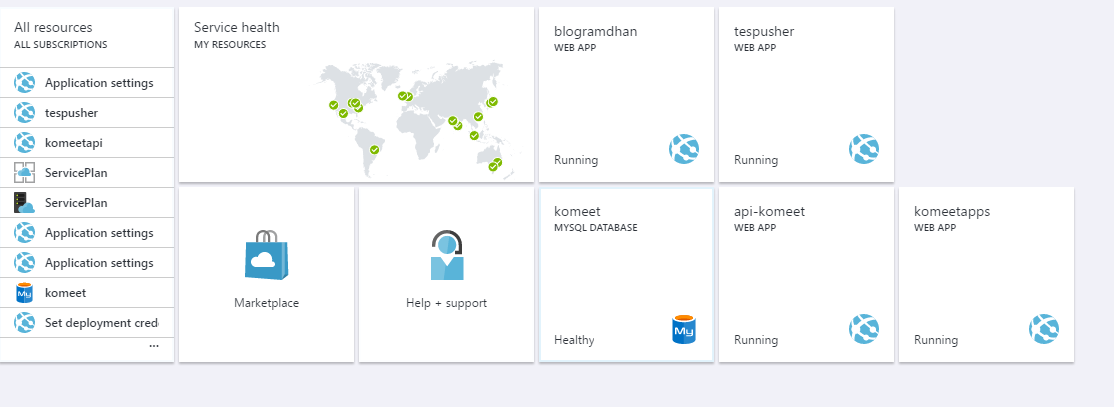

Tandanya jika aplikasi berhasil dibuat adalah terdapat nama aplikasi anda di dashbord dengan status Running. Jika terdapat error mungkin ada yang salah dalam konfigurasi web app anda. Dan jika kita buka alamat webnya maka akan tampil seperti berikut:


Sampai tahap ini web app sudah berhasil dibuat.Langkah selanjutnya adalah mengupload web anda ke azure. Silahkan klik aplikasi anda untuk konfigurasi.


Jika anda klik maka akan masuk ke halaman detail  dan setting aplikasi anda. Untuk dapat mengupload file ke azure terdapat beberapa cara. Anda dapat menggunakan FTP, layanan file hosting One Drive, Dropbox, maupun repository GIT. Bagi anda yang baru belajar disarankan menggunakan layanan FTP. Namun jika anda seorang developer, apalagi jika  bekerja sebagai tim ada baiknya menggunakan layanan repository GIT. Ada berbagai pilihan repository git yang bisa anda gunakan. Diantaranya Github,Bitbucket dan repository lokal.

Untuk dapat menggunakan FTP, langkah pertama anda harus membuat akun FTP untuk webapp anda. Silahkan klik Deployment Credentials yang terdapat di menu setting sebelah kanan. Maka anda akan diarahkan ke formulir pembuatan akun FTP. Silahkan isi data sesuai yang diinkan. Jika sudah anda dapat login menggunakan akun ftp yang tadi anda buat. Untuk host FTPnya terdapat pada bagian FTP Hostname pada detail web app anda. Anda dapat menggunakan FileZilla atau FTP client lainnya untuk mengupload file. Atau bisa juga dengan menggunakan Windows Explorer, caranya  copykan url ftp anda ke windows explorer. Lalu masukkan username dan password FTP anda. 

Jika berhasil maka anda akan melihat dua folder. Lokasi file untuk web anda terdapat di /site/wwwroot/. Langkah terakhir copykan file web anda ke dalam folder tersebut. 

Jika sudah selesai tutup jendela windows explorer kemudian buka situs anda di browser dan lihat perubahannya. Berikut adalah hasilnya. 
Selamat.. sampai tahap ini maka anda sudah berhasil menghosting web ke azure web app. Alamat web diatas dapat diakses melalui : http://komeetapps.azurewebsites.net/. Terimakasih telah membaca postingan saya kali ini. Untuk upload file menggunakan GIT dan penggunaan database di azure insyallah akan ada di postingan berikutnya. Jadi tunggu postingan selanjutnya yah.. jangan lupa follow dan share agar yang lain pun bisa.

Baca selengkapnya

Friday, January 8, 2016

Cara install Composer di Ubuntu


Hai..selamat pagi semua :) ini adalah postingan pertama saya di tahun 2016. Sudah lama tidak menulis di blog ini, moga kedepannya bisa lebih rajin lagi.. Aamiin

Kali ini saya akan share tentang cara installasi composer di ubuntu. Pada udah tau kan apa itu Composer ?

Composer adalah dependency manager khusus PHP yang memiliki fungsionalitas seperti Gem (Ruby) atau Maven(java). Dengan adanya composer kita dapat menginstall suatu library dan composer akan secara otomatis menginstall library lain yang dibutuhkan tanpa perlu mendownload satu persatu library tersebut. Terlebih library yang di install oleh Composer adalah yang terbarunya.

Sekarang kita akan mencoba menginstall Composer di ubuntu. Bagi anda pengguna windows dapat mengunduh file setup nya di web composer : https://getcomposer.org/Composer-Setup.exe

Untuk dapat menginstall composer yang pertama adalah menginstall php5-cli dan Curl. Caranya buka terminal anda (cara cepat tekan ctrl + alt + t). kemudian ketikkan :

sudo apt-get install php5-cli

jika sudah terinstall ketikkan :

sudo apt-get install curl

jika sudah terinstall sekarang saatnya mengunduh composer. Ketikkan kode berikut di terminal  :

curl -sS https://getcomposer.org/installer | php

alernatif jika gagal dapat menggunakan kode berikut :

php -r "readfile('https://getcomposer.org/installer');" | php

secara otomatis anda akan mendownload file composer.phar. Sampai disini kita sudah bisa menggunakan composer. Untuk menjalankannya gunakan :

php composer.phar

Maka nantinya akan muncul seperti berikut :


Atau kita dapat juga menambahkan PATH composer agar dapat di jalankan di directory manapun. Caranya cukup pindahkan file composer.phar ke /usr/local/bin/composer. Dengan cara :

mv composer.phar /usr/local/bin/composer

Bagi yang ingin mempelajari syntax dasar composer lebih lanjut dapat mengunjungi documentasi situsnya : https://getcomposer.org/doc/ 

Terimakasih telah berkunjung.. nantikan postingan lainnya yah

Baca selengkapnya

Sunday, May 31, 2015

Berkenalan dengan jQuery Mobile

jQuery Mobile adalah sebuah platform pengembangan dari jQuery. Pertama kali kita harus belajar bagaimana memahami cara kerja dan implementasinya dalam aplikasi web. Dengan menggunakan jQuery Mobile, kita bisa membuat berbagai aplikasi mobile yang dapat bekerja dengan baik di berbagai sistem operasi.

Contoh sistem operasi  yang didukung oleh jQuery Mobile antara lain Android, BlackBerry. Fennec,WebOs dan lainnya.

Tutorial ini adalah tutorial bersambung. Pada postingan ini sebagai pendahuluan, kita akan berkenalan dulu dengan jQuery Mobile. Kita akan mengenal sejarah, fitur dan mengapasih kita harus menggunakan jQuery Mobile.

Sejarah jQuery Mobile 
jQuery Mobile adalah proyek pencabangan dari jQuery, yang mulai dipisahkan menjadi proyek independen mulai tanggal 11 Agustus 2010. Tujuannya adalah menggunakan jQuery untuk perangkat mobile. Seperti yang kita tahu jQuery adalah library JavaScript yang populer untuk menciptakan website yang interaktif. Namun, karena jQuery dirancang untuk browser desktop, maka jQuery tidak memiliki banyak fitur khusus yang dirancang untuk membangun aplikasi web mobile.

jQuery Mobile aalah proyek baru yang ditujukan untuk mengatasi kekurangan ini. jQuery Mobile adalah framework yang dibangun di atas jQuery, yang menyediakan berbagai elemen user-interface dan fitur-fitur untuk digunakan dalam aplikasi mobile.

Dengan menggunakan jQuery Mobile, kita bisa membuat aplikasi web yang multi platform, tidak tergantung pada pinrati keras tertentu. Dengan kode yang sama, aplikasi web kita bisa berjlan di hampir semua pinranti mobile saat ini.

Apa alasan menggunakan jQuery Mobile ? 

Saat ini web yang kita buat dapat diakses dengan berbagai platform. Tidak hanya perangkat populer saja seperti Android dan iOS, tapi juga bisa diakses di piranti mobile lainnya.

Dengan menggunakan jQuery Mobile kita tidak dipusingkan dengan perbedaan bahasa pemrograman di berbagai perangkat. Karan jika kita membuat aplikasi dengan jQuery Mobile aplikasi kita sudah dapat dijalankan di berbagai perangkat.

Membuat aplikasi mobile dengan jQuery Mobile pun lebih mudah dan lebih cepat jika dibandingkan jika kita membuat aplikasi langsung. Juga sekarang sudah banyak theme jQuery Mobile jadi anda bisa membuat berbagai aplikasi dengan berbagai tema.

Dimana saya bisa mendapatkan jQuery Mobile ? 

Untuk dapat menggunakan jQuery Mobile anda bisa mendownload atau menggunakan versi CDN nya yang didapatkan di situs resminya https://jquerymobile.com/ .
Saat artikel ini ditulis versi terakhir dari jQuery Mobile adalah 1.4. Silahkan unduh versi jQuery Mobile yang anda inginkan. Atau bisa juga menggunakan versi CDN nya.

Membuat aplikasi dengan jQuery Mobile 

Sebenarnya jQuery Mobile sudah menyediakan dokumentasi yang lengkap di halaman demonya. Anda dapat mengaksesnya disini : http://demos.jquerymobile.com/1.4.5/

Mungkin artikel ini saya cukupkan sampai disini dulu. Terimakasih telah membaca jangan lupa beri masukan yah dengan cara menuliskan komentar.
Baca selengkapnya